
راهنمای پاک کردن کش مررورگرها جهت اتصال به hotspot
قابل توجه افرادی که در اتصال به hotspot دچار مشکل میباشند لازم است ابتدا با توجه به نوع مرورگر خود اقدامات زیر را انجام دهید و بعد از پاک کردن کش مرورگر خود، با لینک http://hotspot.hums.ac.ir وارد صفحه اینترنت شوید.
پاک کردن کش مرورگر گوگل کروم )Google Chorme(:
1- سمت راست بالای صفحه مرورگر کروم روی آیکن سه نقطه عمودی کلیک کنید. گزینه Clear Browsing Data را انتخاب کنید.

2- سپس در پنجره باز شده محدوده زمانی حذف کش را در بخش Time range مشخص کنید. این بخش را روی گزینه all time بگذارید.
3- مطابق تصویر زیر تیک گزینه Cached Images And Files را بزنید و در آخر دکمه Clear data را انتخاب کنید.

لازم به ذکر است چنانچه بعد از مراحل فوق در مرورگر گوگل کروم در اتصال به hotspot ، مشکل برطرف نگردید اقدامات زیر هم انجام شود:
1- در قسمت نوار آدرس عبارت chrome://net-internals/#hsts وارد کنید .

2- در صفحه باز شده در قسمت Delete domain security policies روبروی عبارت domain آدرس hotspot.hums.ac.ir را وارد و روی delete کلیک کنید.

پاک کردن کش مرورگر فایرفاکس (Firefox):
1- سمت راست بالای صفحه مرورگر فایرفاکس روی آیکن سه خط افقی کلیک کنید. گزینه Settings را انتخاب کنید.
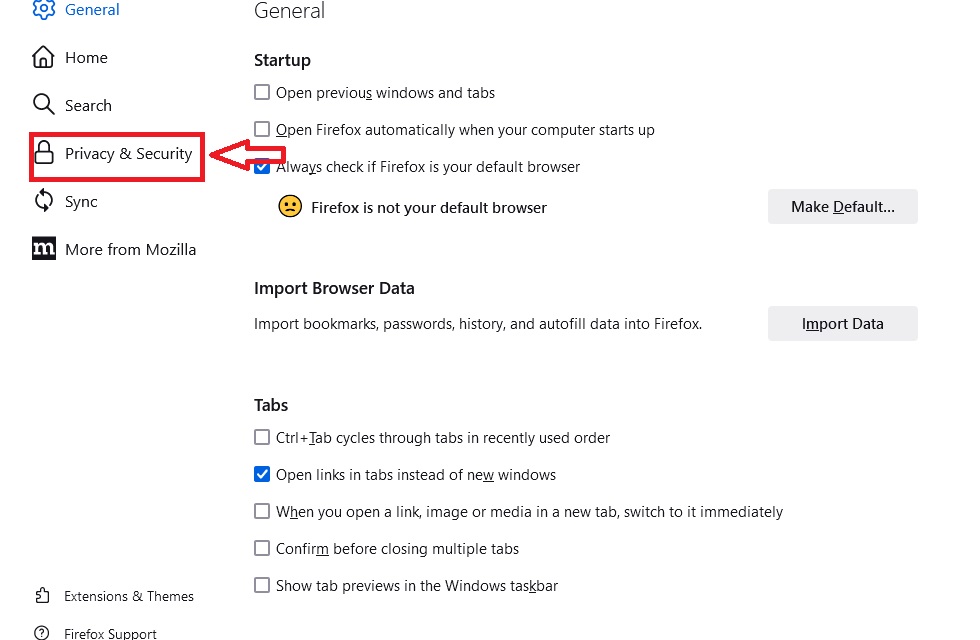
2- در منوی سمت چپ به بخش Privacy & Security بروید.
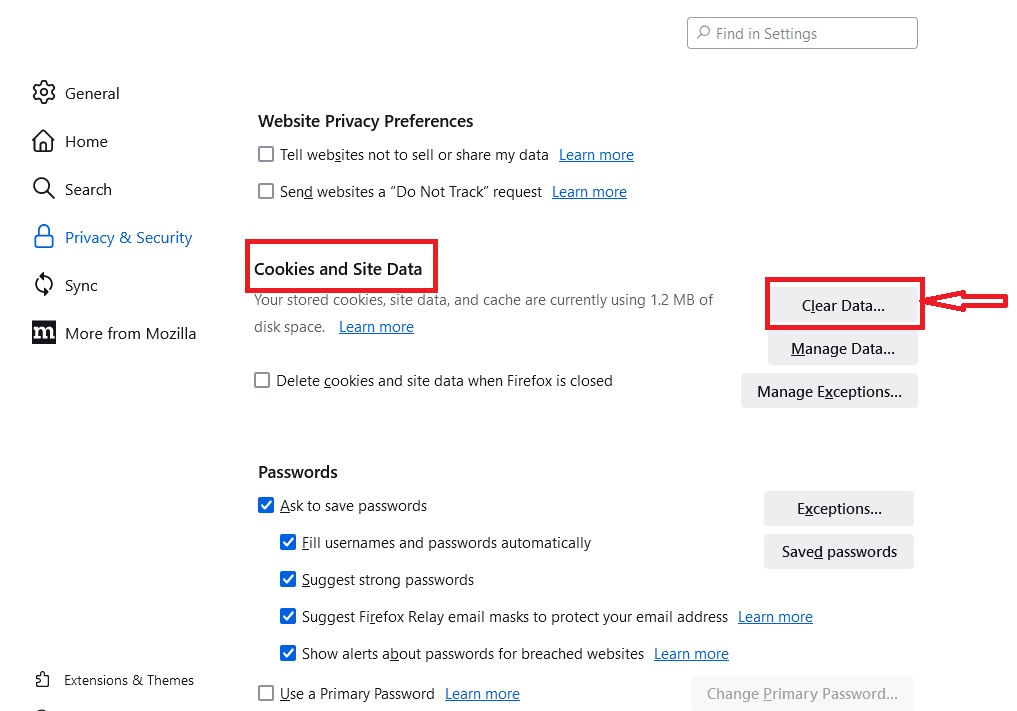
3- به سمت پایین صفحه اسکرول کنید تا بخش Cookies and Site Data را ببینید. گزینه Clear Data را انتخاب کنید.
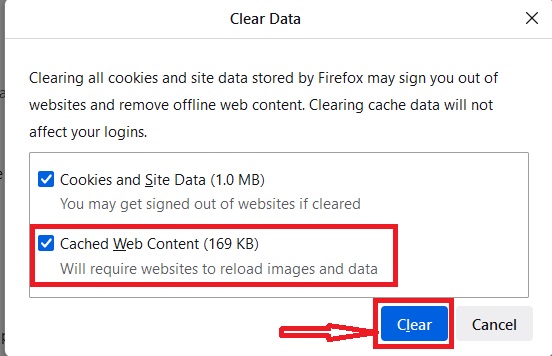
4- در کادر باز شده تیک گزینه Cached Web Content را بزنید. در آخر روی گزینه Clear کلیک کنید.
پاک کردن کش مرورگر مایکروسافت اج (Microsoft Edge):
1- روی دکمه سه نقطه سمت راست صفحه مرورگر کلیک کنید. گزینه Settings را انتخاب کنید.

2- بخش Privacy, Search, and Services را انتخاب کنید. سپس از بخش Clear browsing data روی گزینه Choose What to Clear بزنید.

3- یک محدوده زمانی در بخش Time range برای پاک کردن اطلاعات انتخاب کنید. سپس تیک گزینه Cached images and files را بزنید. در آخر گزینه Clear Now را انتخاب کنید.

پاک کردن کش مرورگر کروم در اندروید:
1- مرورگر کروم را در موبایل باز کنید. روی آیکون سه نقطه عمودی کلیک کنید.
2- گزینه History را انتخاب کنید. سپس روی گزینه Clear Browsing Data بزنید.


3- در بخش time range یک محدوده زمانی برای حذف کش انتخاب کنید.
Last 15 minutes :پانزده دقیقه گذشته
Last hour :چند ساعت گذشته
Last 24 hours : بیست و چهار ساعت گذشته
Last 7 days :هفت روز گذشته
Last 4 weeks :چهار هفته گذشته
All time : همیشه
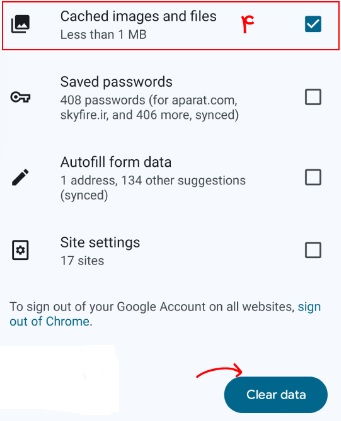
4- تیک گزینه Cached images and files را بزنید. در آخر Clear data را انتخاب کنید.
پاک کردن کش مرورگر کروم در ios:
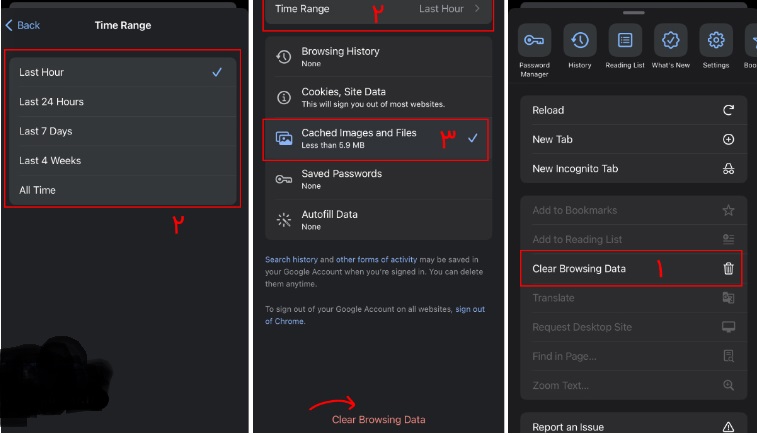
1- مرورگر کروم را در گوشی باز کنید. پایین صفحه روی آیکون سه نقطه افقی کلیک کنید.
2- گزینه Clear Browsing Data را انتخاب کنید.
3- یک محدوده زمانی (time range) برای حذف کش انتخاب کنید.
4- تیک گزینه Cached images and files را بزنید. در آخر گزینه Clear Browsing data را انتخاب کنید.
پاک کردن کش مرورگر فایرفاکس در اندروید:
1- روی آیکن سه نقطه عمودی بالای صفحه بزنید. گزینه Setting را انتخاب کنید.
2- در بخش Privacy and security گزینه Delete browsing data را انتخاب کنید.
3- تیک گزینه Cached images and files بزنید. در آخر گزینه Delete browsing data را انتخاب کنید.
پاک کردن کش مرورگر فایرفاکس در ios :
1- روی آیکن سه خط افقی سمت راست صفحه فایرفاکس ضربه بزنید. گزینه Setting را انتخاب کنید.
2- به سمت پایین صفحه اسکرول کنید. گزینه Data management را انتخاب کنید.
3- گزینه Cache را فعال کنید. در آخر روی دکمه Clear private data بزنید.